



本文将介绍如何在 Windows 环境下(以 VMware 虚拟机中的 Windows 10 为例)从零开始部署 OpenClaw 。
前置环境
前置环境
在开始之前,请确保您的系统满足以下基础要求:
- 操作系统: Windows 10
运行环境:
Node.js >= 22Git
- 官方资源: OpenClaw 官网
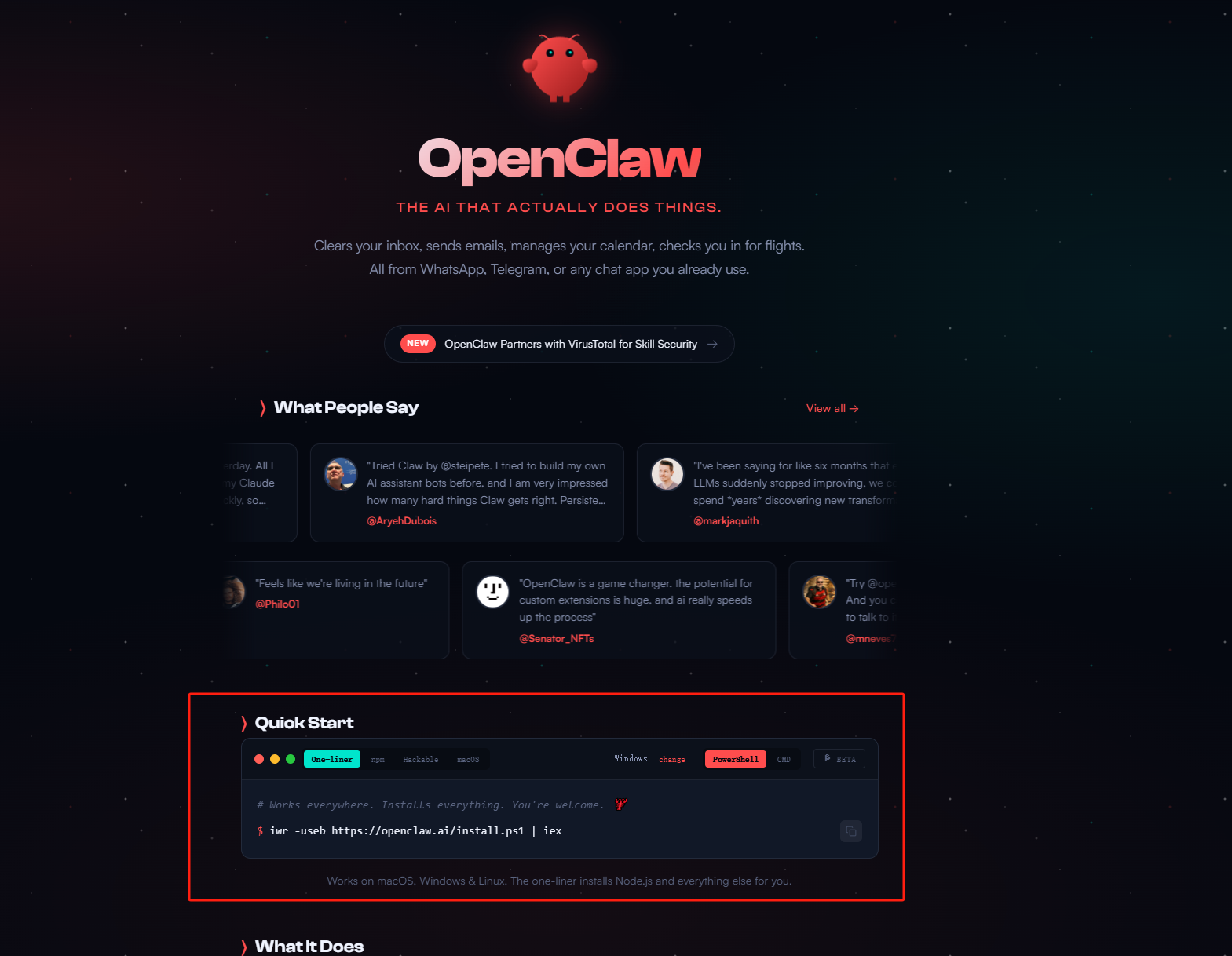
一、 环境准备
1. 安装 Node.js
OpenClaw 对 Node.js 版本有严格要求(需 > 22)。建议前往 Node.js 官方下载页 获取最新版本。
快速下载 (v24.14.0 msi):
点击下载 x64 安装包
安装要点:
- 根据提示点击下一步。
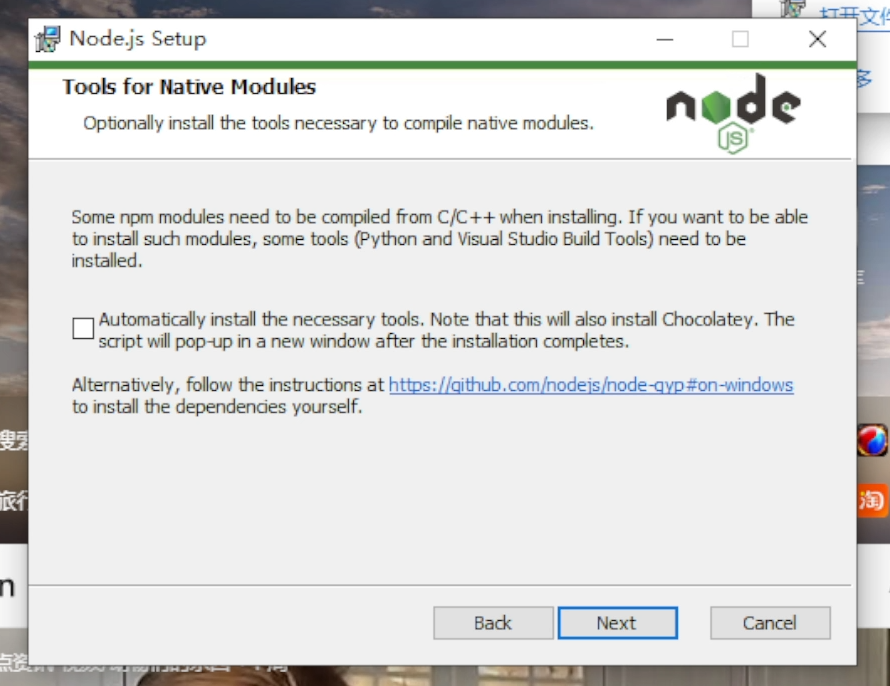
- 务必勾选: "Automatically install the necessary tools"。这一步会自动安装 Python 和 Visual Studio 编译工具,防止后续模块编译报错。
- 注意: 安装完成后会自动弹窗安装约 7GB 的依赖环境,请耐心等待其完成。

2. 安装 Git
前往 Git for Windows 下载并完成默认安装即可。
二、 OpenClaw 安装
这里一开始采用官方给的cmd脚本安装多次提示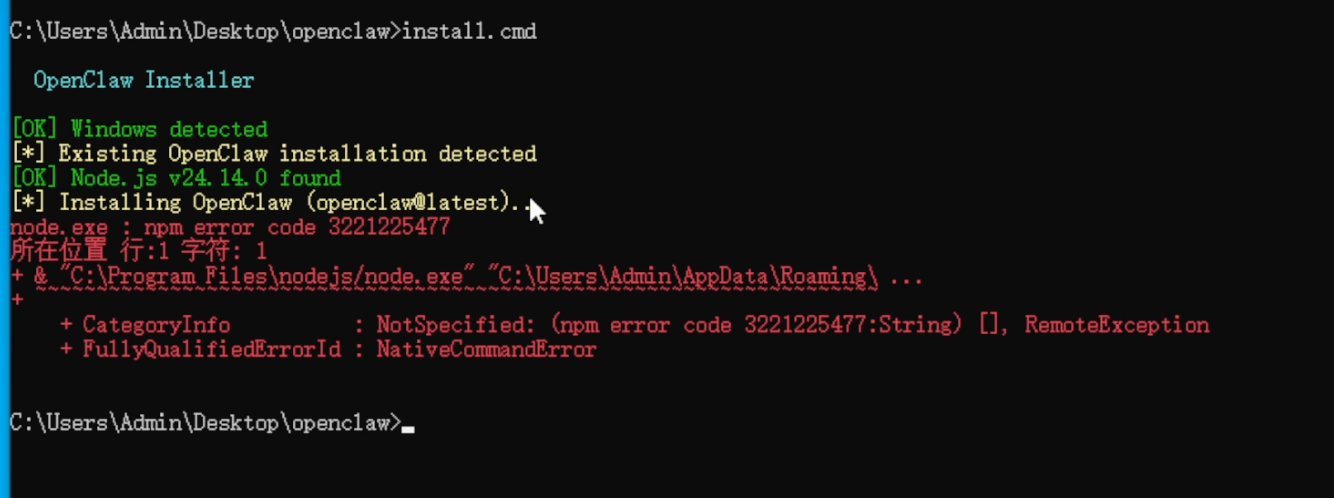
下面使用npm 安装,命令如下,安装时间稍微有点长
npm install -g openclaw --registry=https://registry.npmmirror.com安装过程中可能会出现上述网络的问题,重新执行命令安装即可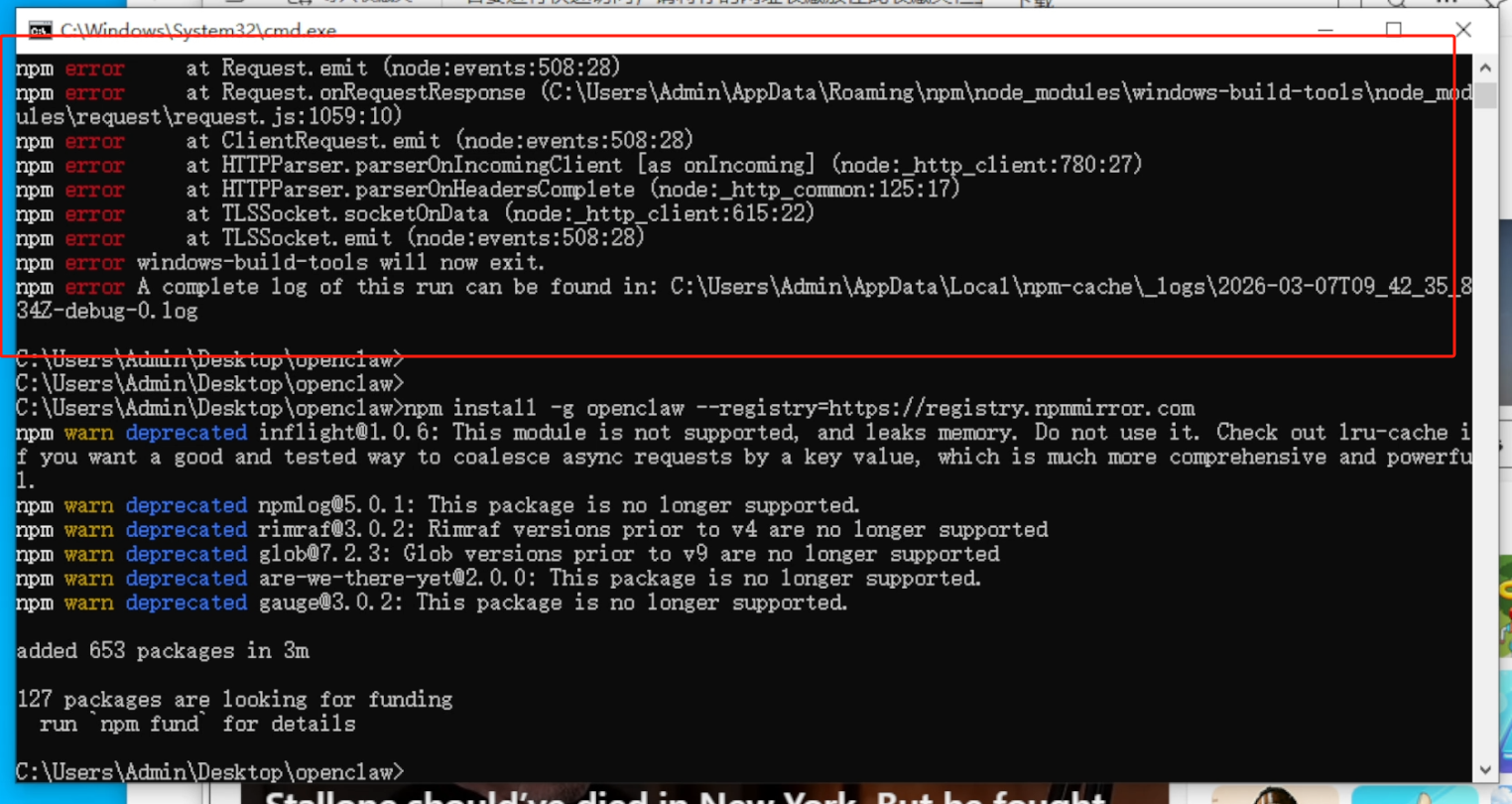
三、 OpenClaw 配置
当安装完成后通过命令快速配置。
openclaw onboard执行命令后稍等一会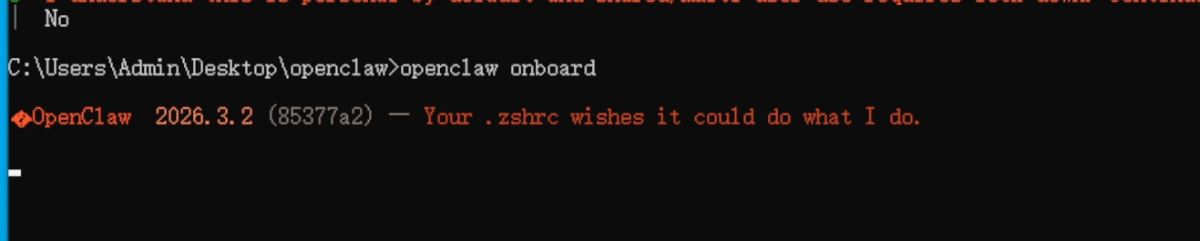
第一个弹出来的是一个安全申明 原文翻译如下
OpenClaw 是一个业余爱好项目,目前仍处于 Beta 测试阶段。请做好遇到问题的心理准备。
默认情况下,OpenClaw 是一个个人代理:仅限一个受信任的操作员边界。
如果启用了工具,此机器人可以读取文件并执行操作。
恶意的提示词(Prompt)可能会诱导它做出不安全行为。

OpenClaw 默认不是一个防御恶意的多租户环境。
如果多个用户可以向一个启用了工具的代理发送消息,他们将共享该代理被授予的工具权限。
如果你不熟悉安全加固和访问控制,请不要运行 OpenClaw。
在启用工具或将其暴露到互联网之前,请咨询有经验的人员。
推荐的基准配置:
配对/白名单 + 提及门控(仅响应特定用户或提及)。
多用户/共享收件箱:拆分信任边界(使用独立的网关/凭据,最好使用独立的操作系统用户/主机)。
沙箱 + 最小权限工具。
共享收件箱:隔离私聊(DM)会话(设置 session.dmScope: per-channel-peer)并保持最小的工具访问权限。
不要将机密信息存放在代理可以访问的文件系统中。
对于带有工具或处理不受信任收件箱的机器人,请使用最强大的模型。

定期运行:
openclaw security audit --deep (深度安全审计)
openclaw security audit --fix (修复安全问题)
必读文档: https://docs.openclaw.ai/gateway/security
并且告知【我理解该程序默认为个人使用,共享/多用户使用需要进行锁定加固。是否继续?】 这里点击键盘左右 选择 Yes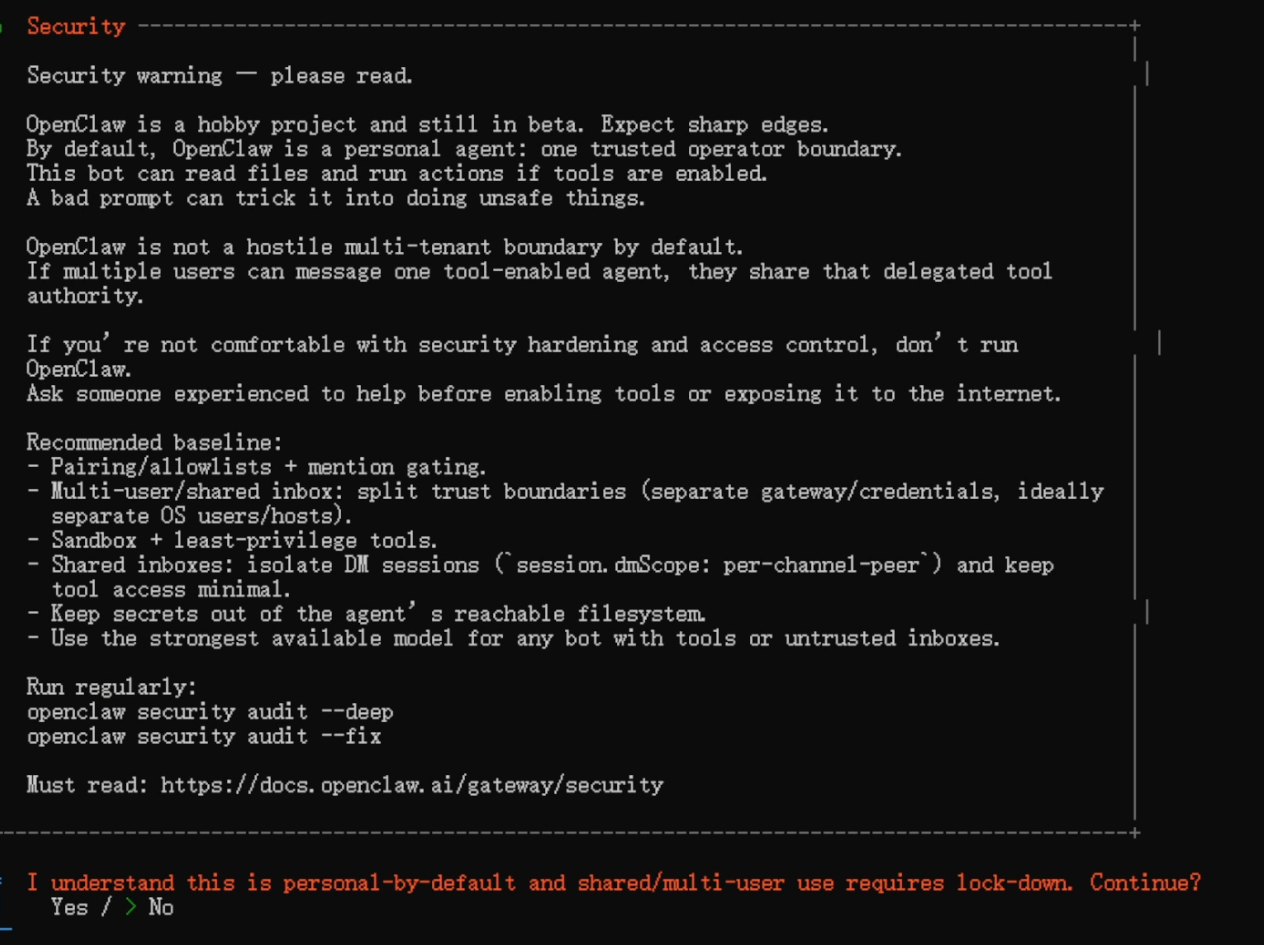
选择 QuickStart 快速启动
入门配置模式
  > 快速启动(稍后再通过 openclaw configure 命令配置详细信息。)
    手动配置
这里会提示网关的端口、绑定方式、认证方式等这些可通过配置进行修改
下面选择使用的模型提供商,这里选择对应服务商后会跳转登录授权,如果暂时不需要可以选择跳过(Skip for now)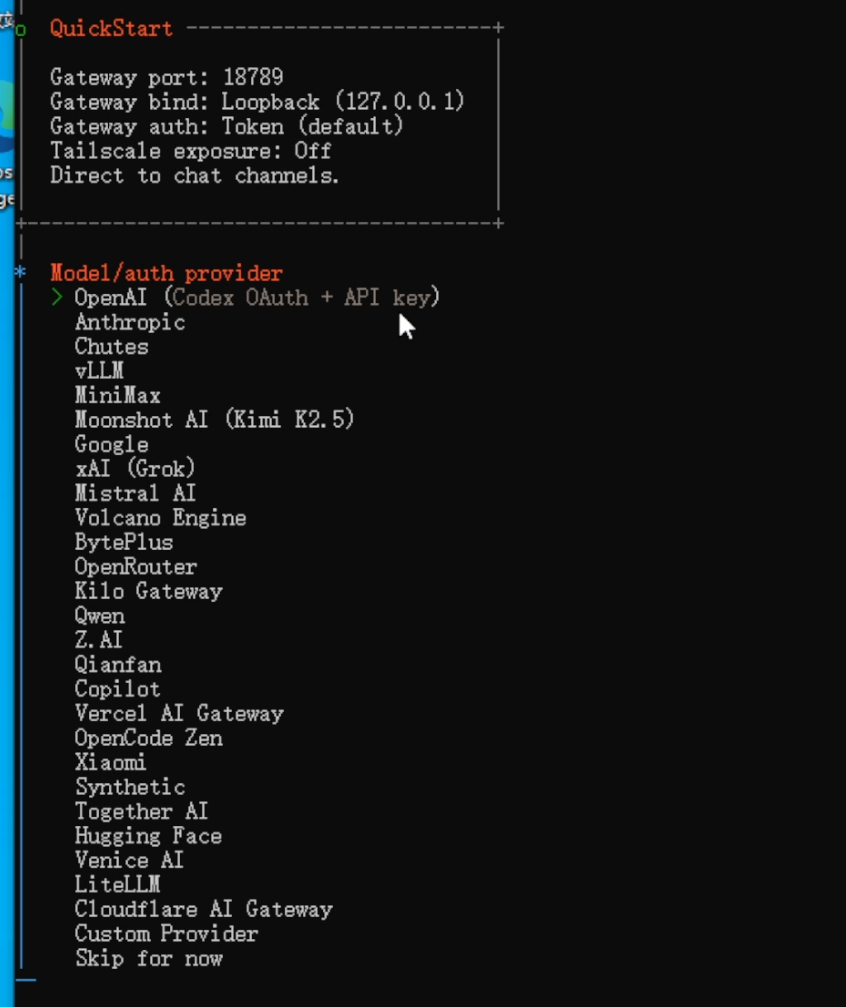
如果你选择登录大概就如下面图流程差不多这里选择的千问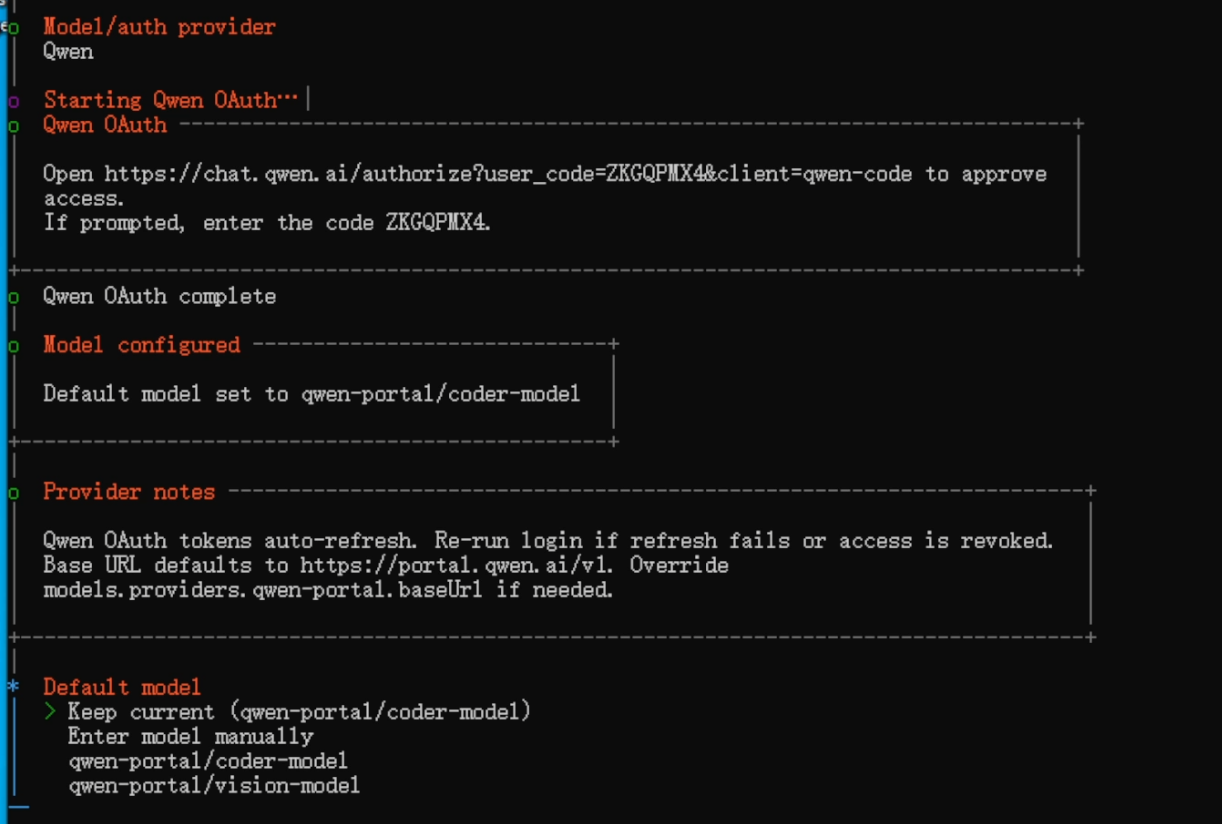
这一步是让你选择 “聊天频道 (Select channel)”,也就是你打算在哪个社交或通讯软件上和这个 AI 机器人聊天。
上面有对应平台的介绍,我这里只是安装暂时没有配置选择跳过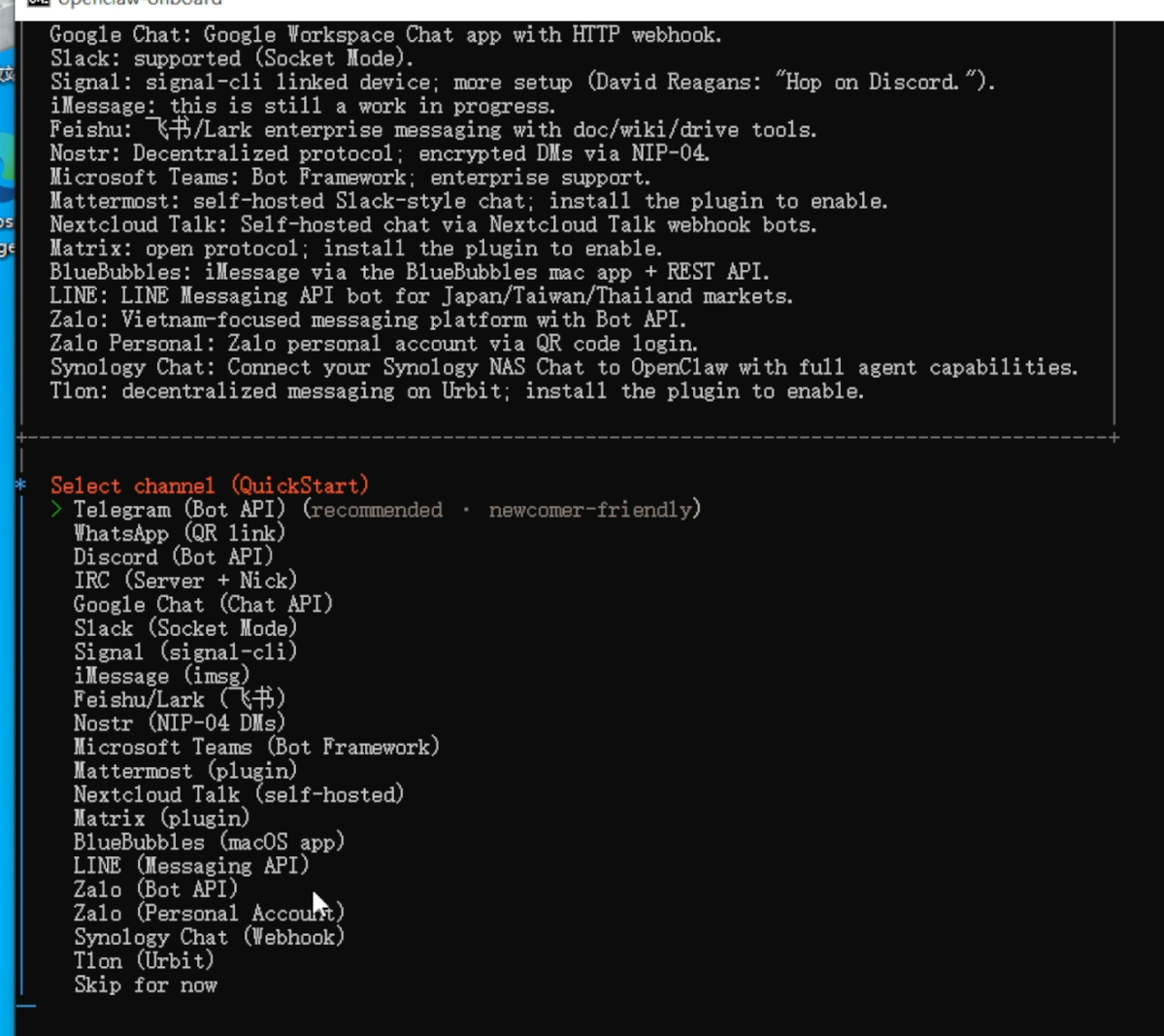
跳过后提示是否配置skill 这里选择是。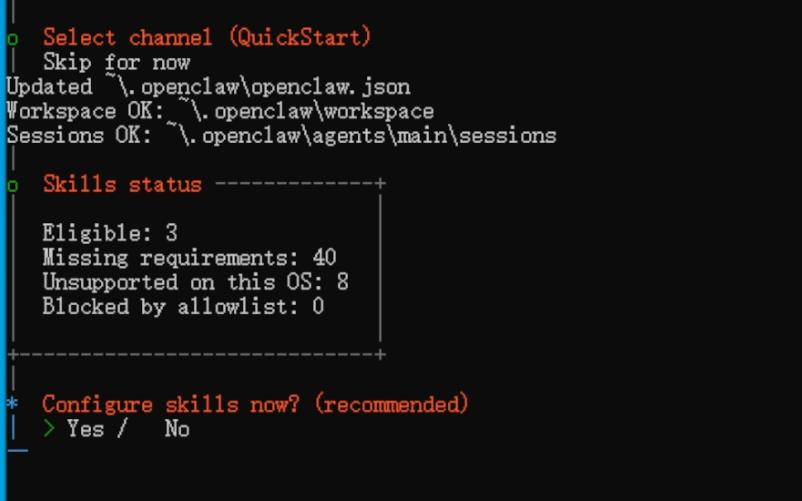
此外上面也修改了对应配置,现在使用快速配置配置好的信息都保存在上述的文件夹中。
如果有需要对应修改也可以到对应目录进行修改。
位置为:系统盘:\Users\登录用户\.openclaw\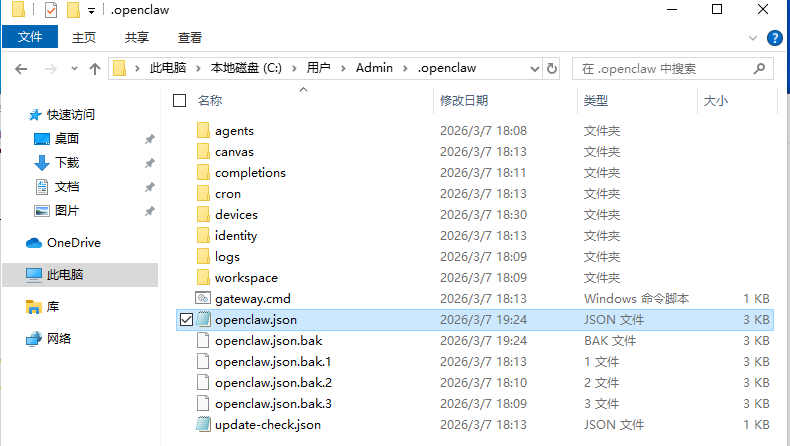
使用空格选择安装的skills 我这里暂时没有配置,显示有乱码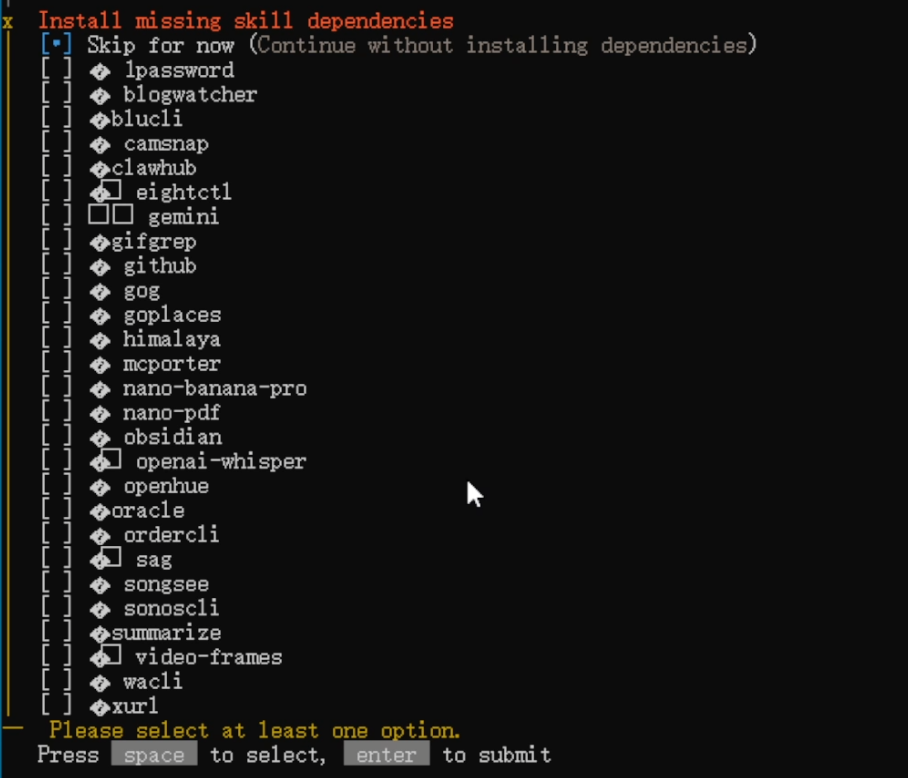
接下来将会有一串的Key配置,如果需要就配置没有则跳过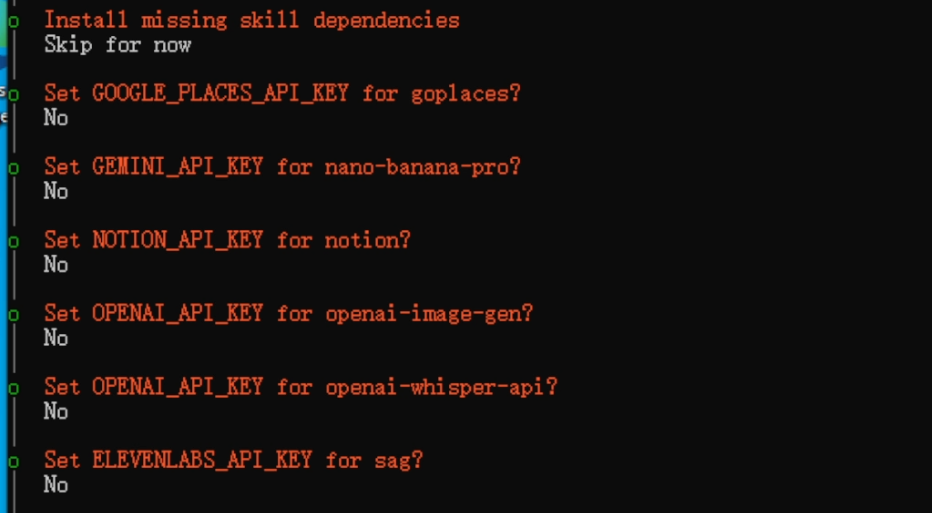
是否配置Hook 这些功能以后随时可以在配置文件里开启 先跳过
Enable hooks? (是否启用 Hooks?)
这是一个多选列表,你可以选择开启以下功能:

[•] Skip for now:暂时跳过(默认选项)。

[ ] boot-md:启动时加载特定的 Markdown 文档或配置。

[ ] bootstrap-extra-files:启动时引导加载额外的文件。

[ ] command-logger:指令日志记录(记录你下达的所有命令)。

[ ] session-memory:会话记忆(让机器人在重置会话时能记住之前的关键信息)。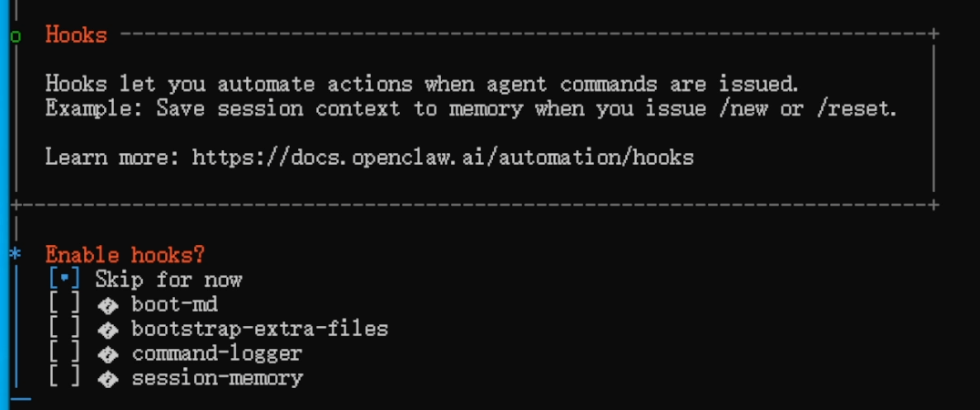
到这一步基本上就安装差不多了,如果你一开始没有使用管理员运行,则会提示重新管理员再过一遍上述流程即可。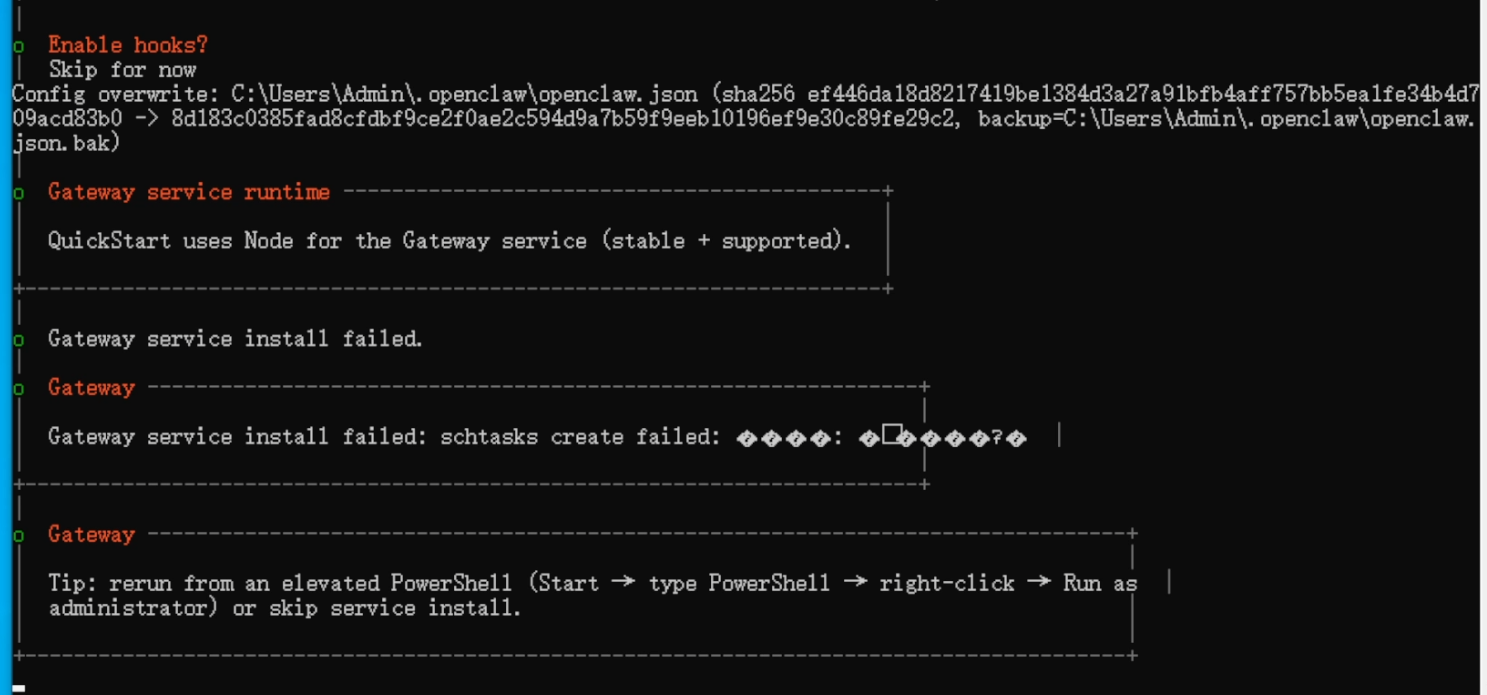
稍等一会后会提示你使用什么方式来和你的AI沟通,第一个是命令行,第二个是浏览器,选择后会自动打开对应界面。
这里使用浏览器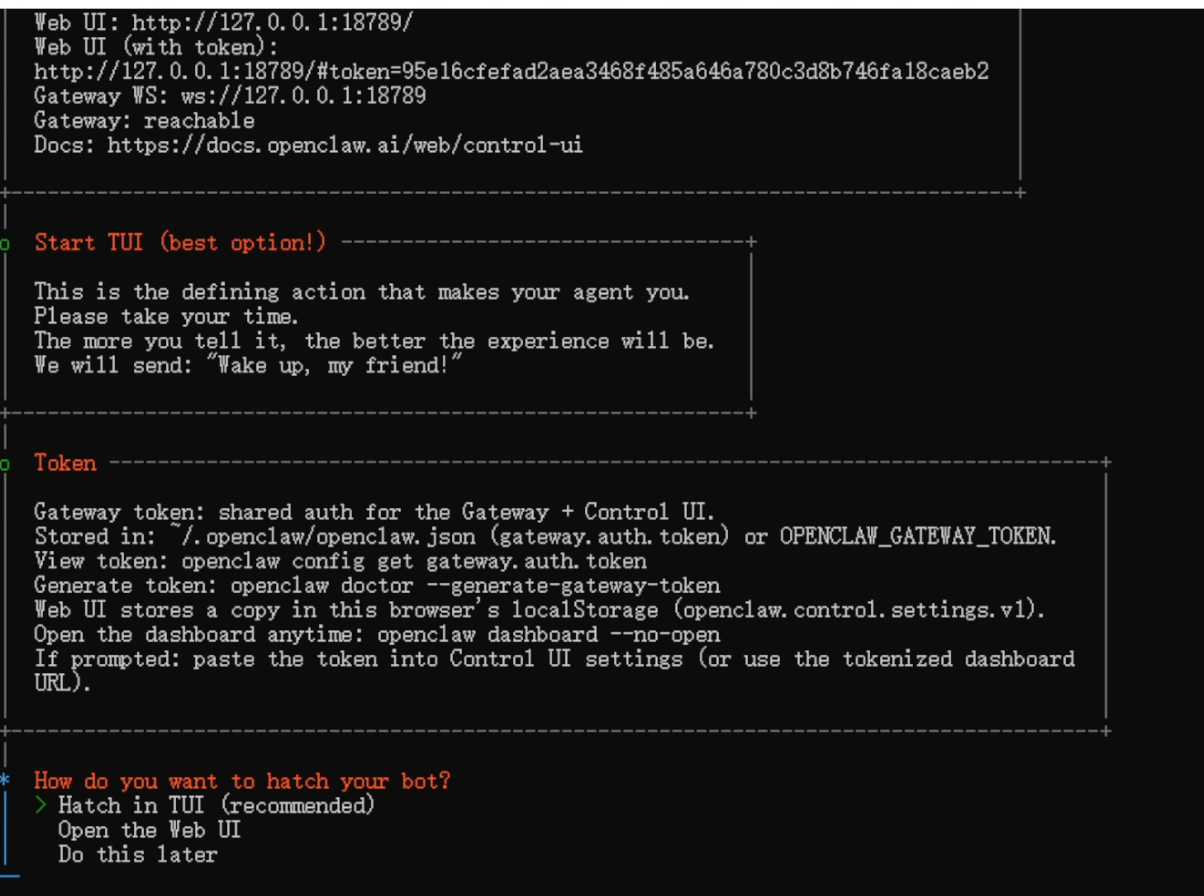
其他
如果你想外部访问让openclaw监听0.0.0.0,可以使用下面命令进行配置
不过Openclaw只允许本地或者https请求头请求,这里建议还是走反代或者ssh来访问。
openclaw config set gateway.controlUi.allowedOrigins '["http://【地址】:【端口】"]' --strict-json或者在配置文件中修改
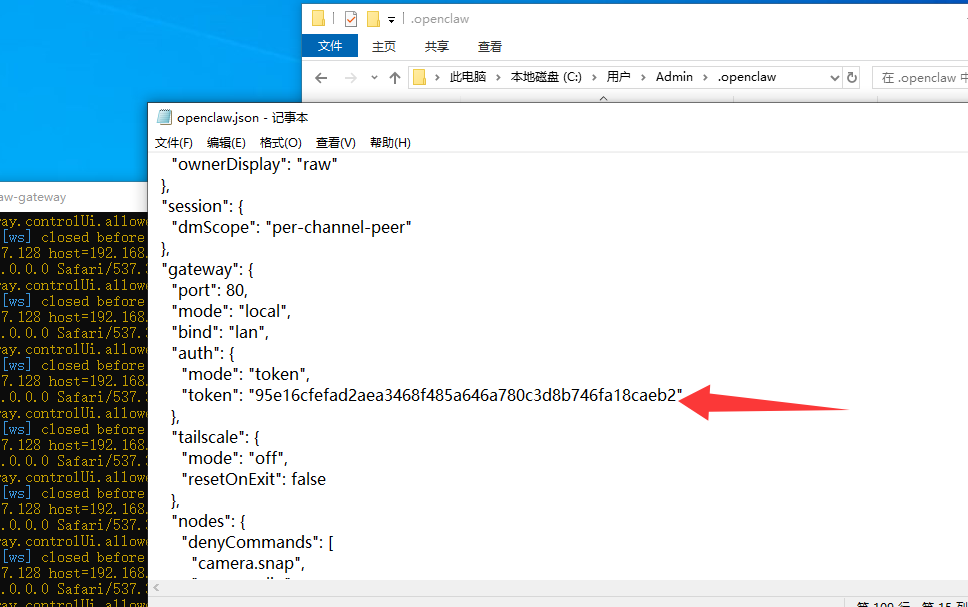
在.openclaw目录中找到openclaw.json,将bind改为lan并且在allowedOrigins中添加哪些可以访问。
  "gateway": {
    "port": 80,
    "mode": "local",
    "bind": "lan",
    "controlUi": {
      "allowedOrigins": [
        "http://localhost:80",
        "http://127.0.0.1:80",
        "http://192.168.37.128:80"
      ]
    },
保存后重新运行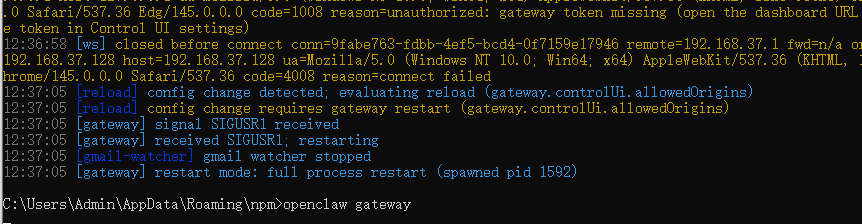
问题
如果访问提示下面情况,Web UI需要带Token访问
存储在 ~/.openclaw/openclaw.json 文件中
在url后面加上#token=【token】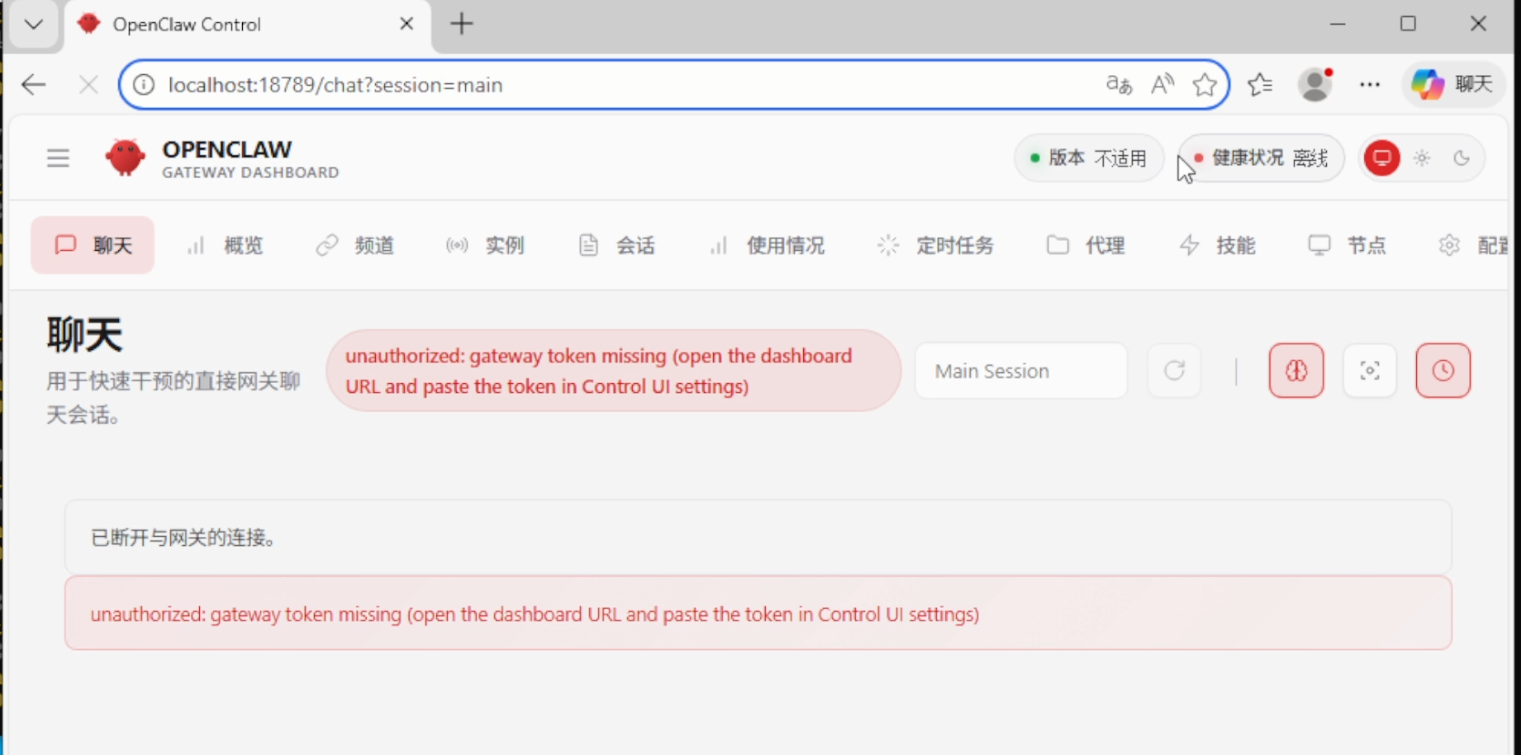


评论 (0)